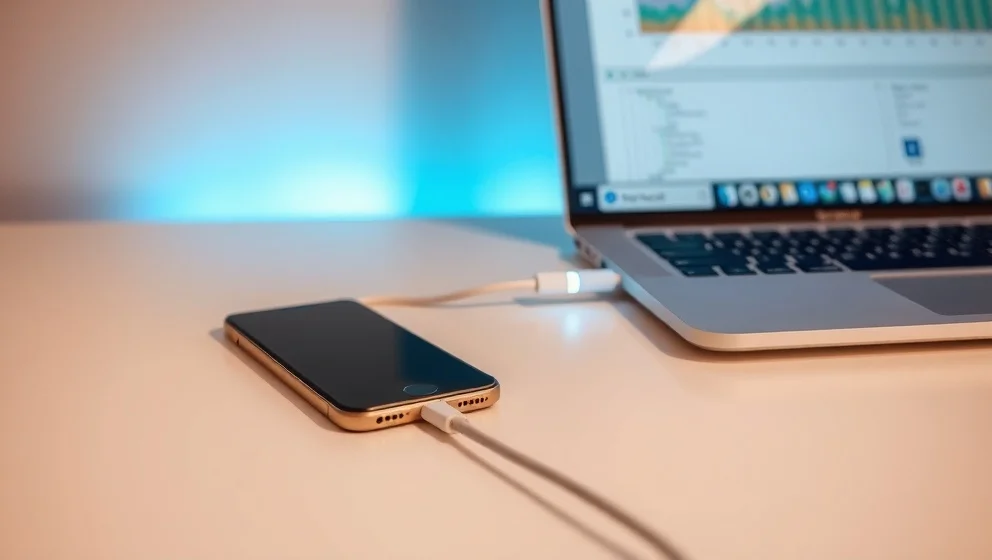
Hur du föra över bilder från telefon till dator

Dina telefon är full av fantastiska foton från visningar och kundmöten. Att föra över bilder från telefon till dator är inte bara praktiskt det är nödvändigt för att säkerhetskopiera dina minnen och frigöra utrymme. Det bästa? Du kan göra det på bara några minuter, med eller utan kabel (och ärligt talat, det är lättare än du tror). Vi visar dig de enklaste sätten.
Tre snabba metoder för överföring
USB-kabel är snabbast. Anslut telefonen, välj "Filöverföring" på Android eller använd Bilder-appen på Windows för iPhone. Du kopierar hela mappar på sekunder. Enkelt och direkt.
Telefonlänk är helt trådlös. Ladda ner appen från Microsoft Store anslut via Wi-Fi. Dina senaste bilder visas direkt på datorn utan kabel. Väldigt smidigt för vardagen.
Molntjänster som Google Photos sparar automatiskt. Bilder synkroniseras direkt när du är online. Du nåer dem från vilken dator som helst, överallt.
Vilket sätt passar din situation?
Använd USB om du överför hundratals foton samtidigt från bostadsvisningar eller fastighetsmöten. Den är 10 gånger snabbare än Wi-Fi, alltså ingen jämförelse.
Välj Telefonlänk eller moln för vardaglig backup. Du behöver ingen kabel och bilderna är säkra på molnet.
En mäklare som fotograferar många bostäder bör kombinera metoder: USB för stora batchar hemma, moln för snabb säkerhetskopia under dagen.
Vanliga problem och snabba lösningar
Telefonen syns inte? Lås upp den och byt USB-läge i inställningarna. Windows behöver ofta några sekunder för att reagera.
Överföringen är långsam? Använd originalkabell och undvik att ladda telefonen samtidigt. USB är snabbare än Wi-Fi för stora filer (detta är viktigt).
Är molnet säkert? Ja,helt säkert.Google Photos och OneDrive är krypterade och pålitliga för dina fastighetbilder.
Så börjar du redan idag
Här är din checklista:
- Kolla vilket kabel du har hemma USB-C eller Lightning
- Anslut telefonen och välj överföringsläge
- Öppna Utforskaren eller Bilder-appen på datorn
- Kopiera bildmappen och vänta tills det är färdigt
Börja med USB-kabeln om du är nybörjare. Det är snabbast och säkrast. Du klarar det perfekt, garanterat.
Vi använder AI för att skapa vårt innehåll. Upptäcker du ett faktafel? Skriv till [email protected].